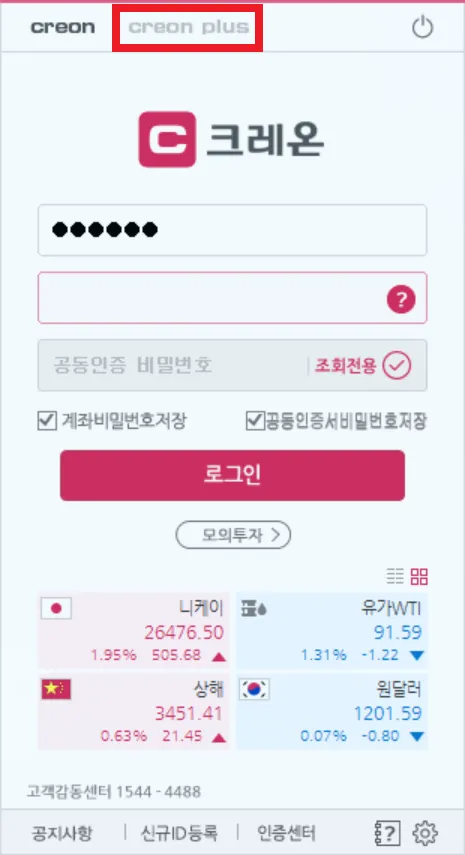
최근 개인 투자자들의 프로그램 매매에 대한 관심이 높아지고 있습니다. 이에 따라 여러 증권사들이 API를 선보이고 있습니다. 대표적인 증권사 API로 키움증권 OpenAPI+, 이베스트투자증권 Xing API, 그리고 이번 포스트에서 다룰 대신증권 크레온 Plus API를 들 수 있습니다.
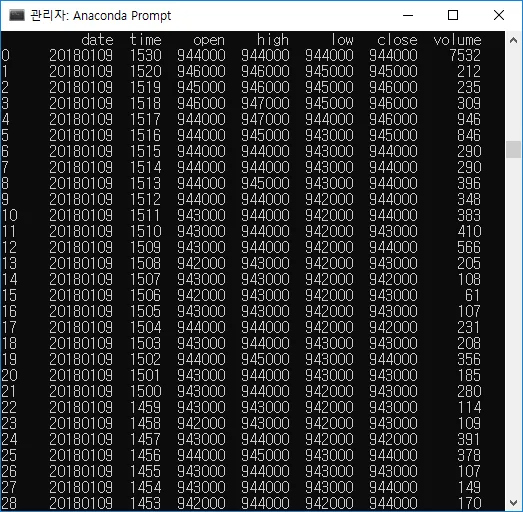
세 가지 API를 모두 사용해 봤지만, 크레온 Plus API를 가장 직관적으로 쉽게 사용할 수 있었습니다. 여기서는 크레온 Plus API로 분봉 차트 데이터를 받아오는 파이썬 소스코드를 다룹니다.
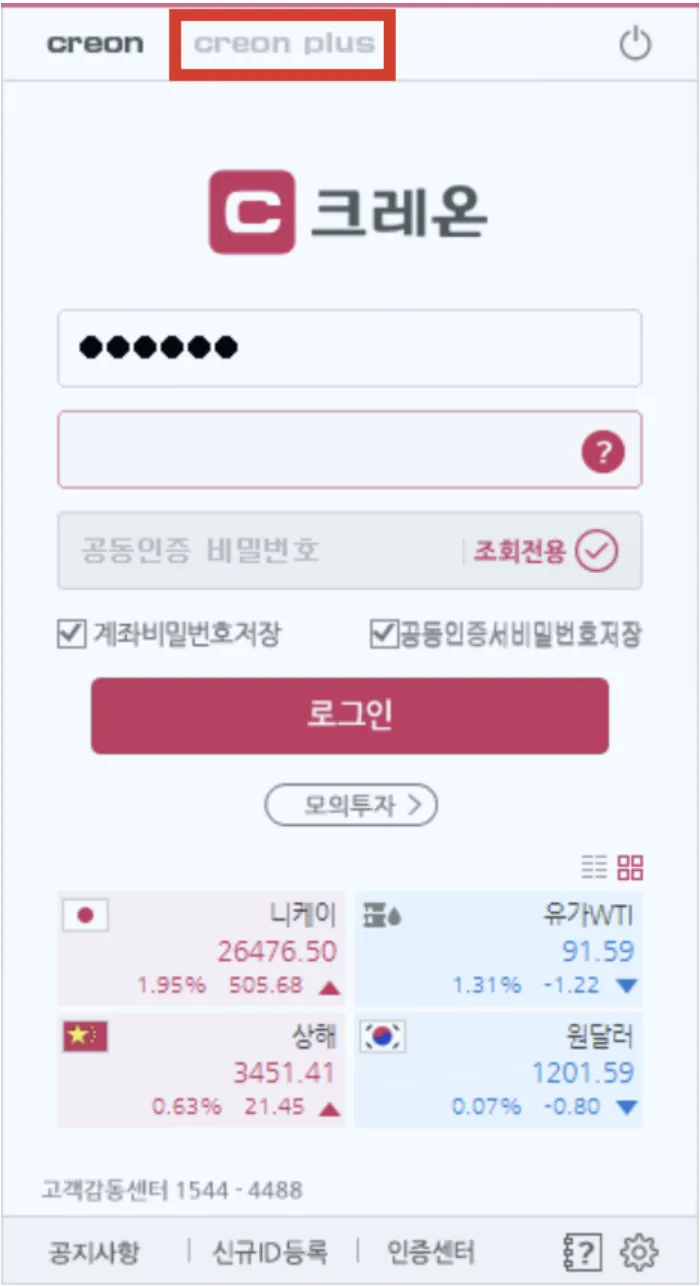
최근 개인 투자자들의 프로그램 매매에 대한 관심이 높아지고 있습니다. 이에 따라 여러 증권사들이 API를 선보이고 있습니다. 대표적인 증권사 API로 키움증권 OpenAPI+, 이베스트투자증권 Xing API, 그리고 이번 포스트에서 다룰 대신증권 크레온 Plus API를 들 수 있습니다.
세 가지 API를 모두 사용해 봤지만, 크레온 Plus API를 가장 직관적으로 쉽게 사용할 수 있었습니다. 이번 포스트에서 크레온 Plus API를 사용하기 위한 준비사항을 정리합니다.
많은 분들이 주식투자를 해보셨거나 적어도 관심은 있으실 것입니다. 그러나 막상 주식투자를 해서 수익을 내는 분들은 많지 않은 것이 현실입니다. 많은 분들이 주식시장에서 이기지 못합니다. 그 이유는 욕심때문에 종목 매매를 객관적으로 하지 못해서, 계속해서 주식시장을 들여다볼 시간이 없어서일 수 있습니다. 시스템 트레이딩은 정해진 규칙으로 객관적으로 종목을 매매하여 객관성을 유지하고, 시스템이 자동으로 투자하기 때문에 주식시장을 계속 들여다보지 않아도 되는 등의 다양한 장점을 가집니다. 이 책을 통해 자신만의 자동 투자 시스템을 구현하여 모두 주식시장에서 성공적인 투자자가 될 수 있기를 바라봅니다.
이 책은 파이썬으로 키움증권 Open API를 활용하여 시스템 트레이딩 프로그램 개발의 전반을 설명합니다. 파이썬에 대한 기초적인 지식이 있다면 이 책을 읽기가 더욱 수월할 것입니다. 파이썬을 전혀 몰라도 이 책의 내용을 충분히 이해할 수 있도록 소스 코드에 대해 상세히 설명하며 필요한 파이썬 기초 문법도 다룹니다.
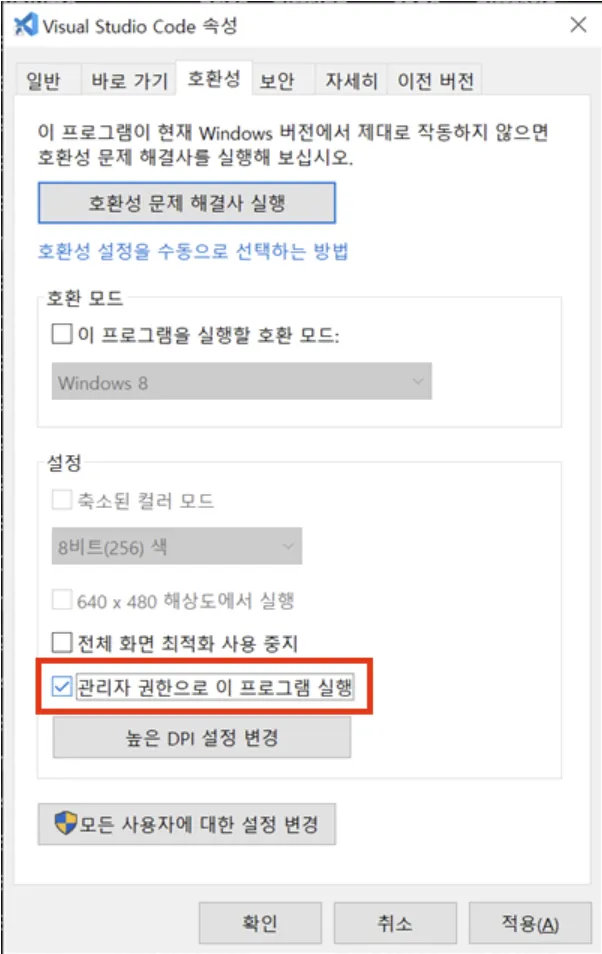
여기서는 VSCode를 주 IDE(Integrated Development Environment)로 사용합니다. VSCode는 마이크로소프트에서 만든 오픈소스 코드 편집기 입니다. https://code.visualstudio.com/에서 VSCode를 무료로 다운받을 수 있습니다.
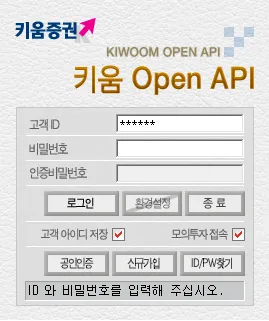
로그인 함수는 아주 간단합니다. CommConnect()를 호출하면 키움증권 로그인 창이 뜨고 로그인 성공시 1, 로그인 실패시 0을 반환합니다. 키움증권 로그인 창이 뜨면 아이디, 비밀번호, 공인인증서비밀번호 입력란이 있습니다. 개발 동안에는 모의투자를 체크하여 아이디와 비밀번호만 입력하시길 강력 권장합니다.
키움증권의 로그인 창은 다음과 같습니다. 여기서 아이디를 저장하고, 모의투자 모드로 설정할 수 있습니다. 이 창을 파이썬으로 띄우는 방법은 개발 관련 장에서 설명합니다.
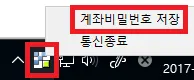
그렇다면 매번 아이디, 비밀번호, 공인인증서번호를 입력해야 할까요? 다행히 자동로그인 기능이 있습니다. 먼저 계좌 비밀번호를 저장해야 합니다. 이를위해 다음과 같이 Windows 우측 하단의 트레이 아이콘을 우클릭하여 계좌비밀번호 저장 메뉴를 통해 계좌 비밀번호를 저장할 수 있습니다. 트레이 아이콘이 숨어져 있을 수도 있으니, 화살표를 눌러서 확인해보시기 바랍니다. 물론 로그인이 되어 있는 상태에서만 아이콘을 확인할 수 있으니, 개발 관련 장에서 확인하시면 됩니다.
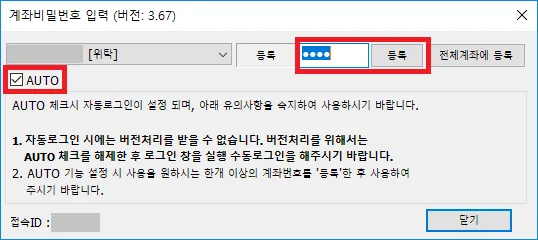
다음과 같이 자동로그인을 활성화할 수 있습니다. 먼저 계좌 비밀번호를 등록하고, 계좌번호 바로 밑에 있는 AUTO를 체크합니다. 이렇게 하면 앞으로 로그인할 때 비밀번호를 입력하지 않아도 자동으로 로그인이 됩니다.
이제 키움증권 API를 사용할 환경이 갖추어 졌습니다. 로그인한 계좌의 현황을 확인할 수 있는 API들을 살펴보겠습니다. 살펴볼 주요 API는 다음과 같습니다.
현재 잔고 (Balance) 확인
보유 종목 확인
현재 잔고를 확인하는 API는 예수금상세현황요청 기능을 이용하시면 됩니다. TR 목록의 opw00001을 활용하면 됩니다. 호출 방법은 다음과 같습니다.
SetInputValue("계좌번호",<계좌번호>)
CommRqData("예수금상세현황요청","opw00001",0,<화면번호>)
여기서 <계좌번호>에는 여러분의 모의투자 또는 실계좌 계좌번호를 입력하시면되고, 화면번호에는 임의의 값을 정해주시면 됩니다. 계좌번호가 8자리라면 11을 붙여서 10자리로 만들어 줍니다. 이렇게 호출하면 OnReceiveTrData() 함수가 콜백됩니다. 콜백이란 필요한 처리 후 시스템에서 함수를 호출해 준다는 의미를 가지는 컴퓨터 용어입니다. 주로 이름이 On으로 시작하는 함수들이 콜백 합수입니다.
화면번호의 값을 상수화하여 사용하시길 권장합니다. 키움증권에서 사용할 수 있는 화면번호가 200개로 제한되어 있기 때문입니다.
매수 주문을 넣고, 주문이 체결되면 보유 종목이 생깁니다. 보유 종목은 주로 매도의 관점에서 모니터링 해야 합니다. 물론 추가 매수를 할 수도 있습니다. 보유 종목의 수익률을 확인하는 API를 살펴보겠습니다. 보유종목 정보를 받아오는 TR 코드는 OPT10085 입니다.
SetInputValue("계좌번호",<계좌번호>)
CommRqData("계좌수익률요청","opt10085",0,<화면번호>)
여기서 화면번호를 임의의 문자열을 넣어주면 됩니다. 화면번호는 다른 요청과 겹치지 않는 것이 좋습니다.
파이썬은 컴퓨터 비전공자도 쉽게 접근할 수 있으면서 강력한 고급 프로그래밍 언어입니다. 전세계적으로 사용자가 크게 늘고 있는 추세이고, 구글을 비롯한 여러 업체의 실서비스에서도 사용하고 있습니다. 본 튜토리얼에서는 이후에 나오는 소스코드들을 따라할 수 있을 정도의 문법만 다룹니다.
우선 프로그래밍 언어를 처음 배울 때 꼭 한번씩 해보는 “Hello World!” 문자열을 출력해 보겠습니다.
if __name__ =="__main__":
print("Hello World!")
실행해 보면 Hello World!가 출력되는 것을 확인할 수 있습니다.
파이썬으로 객체지향 프로그램을 작성할 수 있습니다. 이를 위해서 파이썬에는 모듈과 클래스 개념이 들어있습니다. 파이썬에서 모듈은 하나의 .py 파일이라고 볼 수 있습니다. 하나의 파이썬 파일에 여러 클래스들이 포함될 수 있습니다.
이제 main.py 모듈을 하나 만들겠습니다. 그리고 아래의 코드를 작성합니다.
classSysTrader():
def__init__(self):
"""자동투자시스템 메인 클래스
"""
self.hello()
defhello(self):
print("Hello World!")
if __name__ =="__main__":
trader =SysTrader()
이렇게 클래스 하나를 선언하고 클래스의 객체를 생성하고 hello() 함수를 호출하여 똑같이 Hello World!를 출력했습니다. 앞으로 이 SysTrader 클래스를 차근차근 이름값 하게 만들어 보겠습니다.
로거는 시스템이 동작하는 동안 발생하는 정보를 기록하기 위한 모듈입니다. 단순히 print() 함수를 써서 출력하는 것보다 로거를 쓰는 것이 정보를 콘솔, 파일로 관리할 수 있어서 효과적입니다. 또한 로거는 출력할 정보에 레벨 (Level)을 부여하여 정보의 중요 정도를 정할 수 있습니다.
이제 시스템에 로거를 추가해 보겠습니다.
#!/usr/bin/env python
# -*- coding: utf-8 -*-
import logging
from logging.handlers import TimedRotatingFileHandler
여기서는 로그를 파일과 콘솔에 출력합니다. 이를 위해 먼저 logging 모듈을 임포트합니다. 그리고 일별로 로그파일을 관리하기 위해 TimedRotatingFileHandler 클래스를 임포트 했습니다. TimedRotatingFileHandler의 생성자 파라미터로 파일 경로, 새로운 파일을 생성할 기준 (여기서는 자정 midnight으로 설정했습니다.), 파일 인코딩, 최대 파일 개수 backupCounting을 정해줍니다. 이렇게 하면 현재 로그는 logs/log 파일에 출력되고, 파일이 새로 생성될때 이전에 쌓였던 로그는 logs/log.2017-08-15와 같은 이름의 파일로 생성됩니다.
콘솔에서도 로그를 확인하기 위해 StreamHandler 클래스도 사용합니다.
각 핸들러에 setLevel()을 호출하는데, 레벨의 개념을 간략히 설명하겠습니다.
로깅 레벨과 그 값은 다음과 같습니다.
레벨
값
CRITICAL
50
ERROR
40
WARNING
30
INFO
20
DEBUG
10
NOTSET
0
이 중에서 하나를 지정하여 사용합니다. (자신만의 레벨을 만들수도 있지만, 미리 정의되어 있는 것을 사용하시는 것을 권장합니다.) 로깅 핸들러는 지정한 레벨보다 값이 높은 레벨의 로그들을 출력합니다. 주로 DEBUG, INFO, ERROR를 사용합니다.
이렇게 준비한 핸들러들을 logger에 등록합니다. 코드에서 볼 수 있듯이, 로거 수준에서 레벨을 지정할 수도 있습니다. 로그를 남기는 방법은 다음과 같습니다.
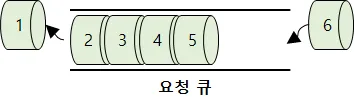
키움증권 API의 요청 결과는 대부분 콜백 함수로 전달됩니다. 그러므로 요청을 동기적으로 하기 위해서는 이전에 호출한 요청의 결과가 콜백 함수로 전달될때까지 기다려야 합니다. 이를 위해 SyncRequestDecorator 클래스를 구현합니다. SyncRequestDecorator 클래스는 키움증권 API를 호출하는 요청 함수들에 적용할 데코레이터와 콜백 함수들에 적용할 데코레이터를 가집니다.
이제 키움증권 API를 이용하여 투자 시스템에 로그인 해보겠습니다. 우선 Qt 애플리케이션을 생성하고 키움증권 API의 컨트롤 객체를 생성합니다. 여기서 Qt 관련 클래스들을 자세히 설명하지는 않겠습니다. 이들 클래스에 대한 깊은 이해가 없어도 자동투자 시스템을 개발하기에 무리가 없습니다.
#!/usr/bin/env python
# -*- coding: utf-8 -*-
import sys
import logging
from logging.handlers import TimedRotatingFileHandler
kiwoom_CommConnect() 함수에서 키움증권 API 컨트롤을 통해 CommConnect() API를 호출하여 로그인 요청을 합니다. 처음에는 키움증권 로그인 창이 나타나고 아이디, 비밀번호 등을 입력하여 로그인합니다. 로그인 결과는 콜백으로 kiwoom_OnEventConnect() 함수에 전달됩니다. 이때 파라미터로 넘어오는 nErrCode의 값으로 로그인 결과를 판단합니다. 이 값이 0일 경우 로그인 성공입니다.
자동로그인을 설정해 놓은 경우 아이디, 비밀번호 입력 없이 자동으로 로그인이 진행되고, 그 결과가 콜백 함수로 들어옵니다.