아나콘다(Anaconda) 32bit 환경 설치하기
아나콘다는 파이썬 및 데이터 과학(data science) 패키지가 포함된 배포판 입니다. 기본적으로 아나콘다는 64bit 버전을 제공하고 있습니다.
그러나 시스템 트레이딩과 같이 Windows 환경에서 다른 프로그램들과 통신할 때 32bit 버전이 필요한 경우가 종종 있습니다. 이번 포스트에서는 아나콘다에서 32bit 파이썬 환경을 구성하는 방법에 대해서 다룹니다.
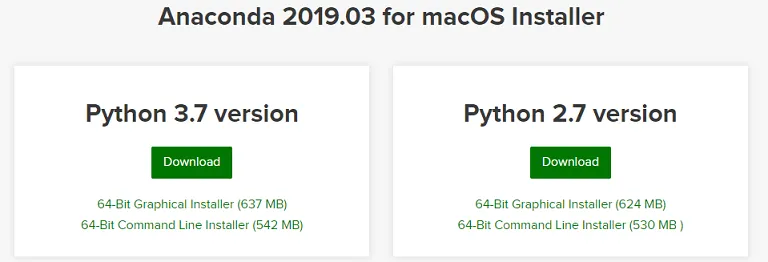
먼저 64bit 버전의 아나콘다를 다운받아서 설치합니다. 아나콘다 다운로드 페이지에서 최신 버전의 아나콘다를 받을 수 있습니다.
Anaconda Prompt를 열고 다음과 같이 명령을 입력합니다.
set CONDA_FORCE_32BIT=1conda create -n py37_32 python=3.7 anaconda설치하는데 시간이 꽤 걸릴 것이니 차분히 기다립니다. 여기서 python=3.7부분을 수정하여 원하는 버전을 설치할 수 있습니다.
설치가 완료되면 이제 32bit 버전의 파이썬을 사용할 수 있습니다. 다음과 같이 좀전에 설치한 파이썬 32bit 환경을 활성화 시키면 됩니다.
activate py37_32프롬프트 커맨드 라인 처음에 (py37_32)가 표시되어 있으면 활성화가 제대로 된 것입니다. 이 환경을 비활성화 시키려면 다음과 같이 명령하면 됩니다.
deactivate참고로 리눅스 운영체제에서는 source activate py37_32, source deactivate와 같이 명령을 줘야 합니다.